


Як підключити бездротову мишку до ноутбука?
Поділитися в
Копіювати посилання

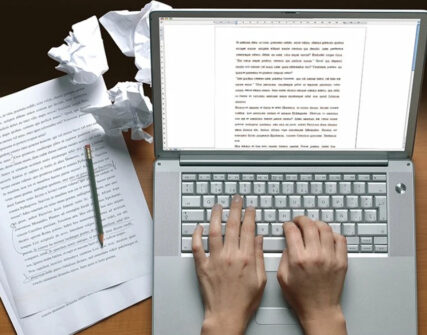
Бездротові аксесуари значно зручніші за дротові, особливо в подорожах — ніяких плутаних кабелів. Сучасні моделі тримають заряд дуже довго: наприклад, миша Logitech G305 працює на одній батарейці до 9 місяців. Є й пристрої з вбудованим акумулятором, який достатньо заряджати раз на кілька місяців. Однак варто віддавати перевагу техніці відомих брендів — вона ергономічна й надійна.
Сьогодні бездротові миші представлені у двох варіантах: із підключенням через Bluetooth або з USB-ресивером для радіозв’язку. У чому різниця — дізнаймося далі.
Особливості підключення Bluetooth-миші
Цей тип вибирають геймери, для яких швидкість передачі сигналу дуже важлива. Крім того, такі периферійні пристрої мають високу роздільну здатність сенсору. Перед підключенням цього різновиду необхідно оновити операційну систему самого ноутбука до найновішої версії. Щоби девайс побачив новий периферійний пристрій, необхідно буде виконати наступні кроки:
- Зарядити акумулятор миші чи встановити новий елемент живлення (якщо вона використовує батарейки).
- Увімкнути маніпулятор за допомогою кнопки, яка зазвичай знаходиться в нижній частині (перевести в положення «On»).
- У правому нижньому куті екрану ноутбука перейти до керування параметрами Bluetooth. Увімкнути його та натиснути кнопку «Додати пристрій».
- У запропонованому списку знайти модель миші та вибрати її для підключення. У деяких випадках підключення потребує введення спеціального коду, який вказано на упаковці до маніпулятора;
- Упевнитися, що підключений пристрій працює.
Якщо миша не запрацювала, необхідно повторити процедуру, перезавантажити ноутбук за необхідності.
Підключення Wireless-маніпулятора
Цей тип бездротових мишок має в комплекті спеціальний ресивер. Він підключається до вільного USB-роз’єму. Покрокова інструкція з підключення аксесуару виглядає так:
- Встановити елемент живлення в мишу (нові моделі зазвичай мають батарейку в комплекті).
- Знайти в упаковці USB-ресивер (може знаходитися на корпусі миші в спеціальному відсіку). Вставити його у вільний роз’єм USB на корпусі ноутбука.
- Увімкнути сам маніпулятор (знизу на корпусі є невеликий перемикач). Ноутбук миттєво знайде новий периферійний пристрій.
- Завантажить необхідні драйвери.
- Трошки почекати — успішне підключення буде супроводжуватися відповідним звуком.
Інколи бездротова миша може відмовитися працювати. У такому разі варто підключити її до іншого USB-порту або просто перезавантажити ноутбук. Якщо ж усі роз’єми зайняті, виручить компактний USB-хаб. У більшості випадків проблем із підключенням бездротових аксесуарів не виникає.
Часто разом із пристроєм постачається фірмове програмне забезпечення, або ж його можна безпечно завантажити з офіційного сайту виробника. Воно особливо корисне для моделей із програмованими кнопками, де важлива точна робота та можливість налаштування під власні потреби. Саме тому варто віддавати перевагу якісним аксесуарам від відомих брендів — вони гарантують стабільність і комфорт у роботі.
На OLX легко знайти не лише сучасні бездротові миші, а й відеокарти Nvidia 3060 Ti, клавіатури та інші комплектуючі, що допоможуть зібрати або оновити комп’ютер. Такий підхід дає змогу створити зручне робоче середовище, де кожна деталь працює на ефективність.
Якщо ви знайшли помилку, будь ласка, виділіть фрагмент тексту та натисніть Ctrl+Enter.
Шостка.INFO в Telegram. Цікаві та оперативні новини, фото, відео. Підписуйтесь на нашу сторінку!
Реклама

Повідомити про помилку
Текст, який буде надіслано нашим редакторам: